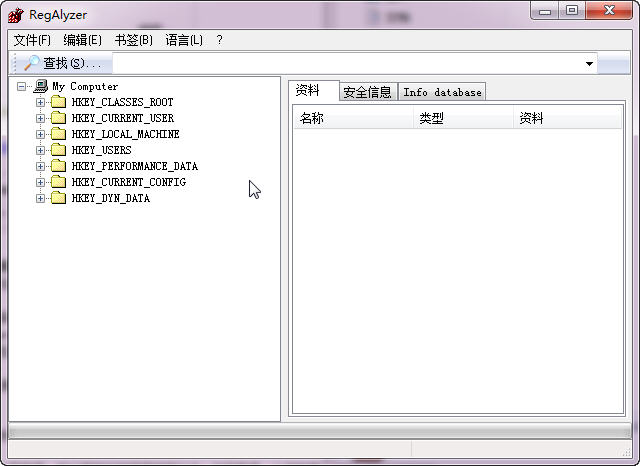
RegAlyzer是一款注册表脚本文件,可用于编辑┃、查看注册表┃,包括新建删除主键、新建删除键值等等┃;软件可支持将REG文件数据导入到注册表中┃,操作简单,需要的朋友可以下载体验一下(以下实际操作以在Windows2000/XP中为例)┃。
例如我们想在主键[HKEY_CURRENT_USERSoft-ware]下新建一个名叫“新建主键名称”的主键┃。那么┃,我们可以打开记事本,写入如下内容:
WindowsRegistryEditorVer-sion5.00[HKEY_CURRENT_USERSoftware新建主键名称]
输入完成后另存为一个形如“*.reg”的文件┃,再双击将其导入到注册表中┃,如图1所示,我们可以立杆见影地看到修改后的效果┃。
要用REG文件在注册表中删除一个主键┃,方法是在[]中的主键路径前面加上一个-符号即可。值得注意的是┃,删除主键操作将会一并删除该主键下的所有子键及其键值项目┃。例如要删除我们刚才添加的那个主键,可以在记事本上输入下面的内容:
WindowsRegistryEditorVer-sion5.00
[-HKEY_CURRENT_USERSoftware新建主键名称]
接下来┃,只要另存为一个*.reg文件┃,并双击将其导入注册表中即可立即生效。
在注册表编辑器右侧的键值项窗口空白处单击右键┃,选择“新建”菜单项┃,可以看到这些键值被细分为:字符串值、二进制值┃、DWORD值等几种类型┃。
字符串值(REG_SZ),该值一般用来作为文件描述和硬件标志|,可以是字母|、数字,也可以是汉字|,但它是长度固定的文本字符串|,最大长度不能超过255个字符。REG文件中一般表现为:“a”=“****”|。二进制值(REG_BINARY)|,一般情况下,大多数硬件组件信息以二进制数据存储|,然后通过十六进制的格式显示在注册表编辑器中|。该类型值没有长度限制,可以是任意字节长|,REG文件中一般表现为:“a”=hex:01,00,00,00|。
DWOED值(REG_DWORD),设备驱动程序和服务的许多参数都是此类型|,以二进制|、十六进制或十进制格式显示在注册表编辑器中。REG文件中一般表现为“a”=dword:00000001|。
如果你用的操作系统是Win-dowsXP|,那么除了字符串值|、二进制值、DWORD值外|,你可能还会看到多字符串值|、可扩充字符串值两种键值类型,不过这两种基本不用|,在这里不做介绍|。在上面我们已经了解了常见的键值以及它在REG文件中的表现格式,下面我们就来详细看看如何新建键值‖。
要新建一个键值项‖,必须要指明该键值所在的分支‖,该键值的名称‖、该键值的类型和该键值的值(数据。例如要在分支[HKEY_CUR-RENT_USERSoftware]下新建一个名叫“REG文件测试”的主键‖,并设置默认键值为“test”‖,并分别添加“字符串”键值项目(字符串值、“二进制”键值项目(二进制值‖、“双字节”键值项目(DWORD值‖。你可以这么写:
WindowsRegistryEditorVer-sion5.00
[HKEY_CURRENT_USERSoftwareREG文件测试]
@=“test”“字符串”=“CeShi”“双字节”=hex:01,00,00,00“Dword值”=dword:00000001在REG文件中,Dword值用dword表示‖,二进制值用hex表示‖,字符串值直接用引号把内容括起来就行。值得注意的是‖,键值类型如dword‖、hex等也都必须用小写,此外‖,如果在创建字符串类型的键值时‖,如果该字符串中包含路径分隔符,这个路径分隔符必须用双斜杠“\”表示‖ 还有就是,在Reg文件中‖,默认键值是用@表示的‖,并且没有引号。如图2所示‖,你可以非常清晰地看出这种对应关系‖。
修改一个键值项和创建一个新键值的方法是类似的,只要在REG文件中〓,更改相应数据就可以了〓。例如我们要将上例中的Dword值改为00000000〓,我们可以这么写:
WindowsRegistryEditorVer-sion5.00
[HKEY_CURRENT_USERSoftwareREG文件测试]“Dword值”=dword:00000000在我们执行导入操作之后,新的数据会自动覆盖旧的数据〓,比如在本例中〓,会自动用00000000将00000001替换掉。
用REG文件删除键值项目也是通过-号实现的〓,只要把-符号放在键值项目的等号后面就行了〓。我们要删除图2所示中我们添加的几个键值项目,我们可以这么写〓,如图3所示:
WindowsRegistryEditorVer-sion5.00
[HKEY_CURRENT_USERSoftwareREG文件测试]
@=“test”“字符串”=-“双字节”=-“Dword值”=-注意到等号后面的减号了吧〓,这就是删除的意思
 龙腾世纪2注册表导入工具解决无法启动高材质及DLC注册
58KB / 中文05-10
龙腾世纪2注册表导入工具解决无法启动高材质及DLC注册
58KB / 中文05-10
 巫师2刺客之王繁体中文注册表恢复工具
406KB / 中文05-18
巫师2刺客之王繁体中文注册表恢复工具
406KB / 中文05-18
 《尘埃3》注册表导入工具(1.0)
309KB / 中文06-20
《尘埃3》注册表导入工具(1.0)
309KB / 中文06-20
 黑夜与猫 第三章v2.13
3.3M / 中文10-25
黑夜与猫 第三章v2.13
3.3M / 中文10-25
 不再犹豫v1.1十一项修改器
1.9M / 中文05-05
不再犹豫v1.1十一项修改器
1.9M / 中文05-05
 极品飞车16:亡命狂飙中英文合版注册表一键恢复工具
344KB / 中文11-16
极品飞车16:亡命狂飙中英文合版注册表一键恢复工具
344KB / 中文11-16
 泰拉瑞亚地图编辑器v1.1.2
526KB / 中文11-24
泰拉瑞亚地图编辑器v1.1.2
526KB / 中文11-24
 《质量效应3》任意版本强制转换英文版及注册表一键恢复
3.2M / 中文03-07
《质量效应3》任意版本强制转换英文版及注册表一键恢复
3.2M / 中文03-07
 免Steam注册表文件通用版
2KB / 中文09-28
免Steam注册表文件通用版
2KB / 中文09-28
 荣誉勋章战士注册表恢复工具
8KB / 中文10-29
荣誉勋章战士注册表恢复工具
8KB / 中文10-29





 妻中蜜3全cg存档
游戏工具 / 28KB
下载
1
妻中蜜3全cg存档
游戏工具 / 28KB
下载
1
 csgo空格键连跳脚本绿色免费版
游戏工具 / 564KB
下载
2
csgo空格键连跳脚本绿色免费版
游戏工具 / 564KB
下载
2
 DNF9周年第十套天空时装补丁
游戏工具 / 1.6M
下载
3
DNF9周年第十套天空时装补丁
游戏工具 / 1.6M
下载
3
 易控王文档加密软件v2017官方版绿色免费版
文件处理 / 46M
下载
4
易控王文档加密软件v2017官方版绿色免费版
文件处理 / 46M
下载
4
 dnf一键任务助手v0428最新免费版
游戏工具 / 863KB
下载
5
dnf一键任务助手v0428最新免费版
游戏工具 / 863KB
下载
5
 3456wg多选皮肤v10.6官方版
游戏工具 / 2.2M
下载
6
3456wg多选皮肤v10.6官方版
游戏工具 / 2.2M
下载
6
 爱普生R230打印机清零软件汉化版
办公学习 / 1.8M
下载
7
爱普生R230打印机清零软件汉化版
办公学习 / 1.8M
下载
7
 视频〓、图片去水印大师HitPaw Watermark Removerv1.2.1 完美解锁版
文件处理 / 80.4M
下载
8
视频〓、图片去水印大师HitPaw Watermark Removerv1.2.1 完美解锁版
文件处理 / 80.4M
下载
8
 adobe清理工具(AdobeCreativeCloudCleanerTool)V2017 绿色版
文件处理 / 5.9M
下载
9
adobe清理工具(AdobeCreativeCloudCleanerTool)V2017 绿色版
文件处理 / 5.9M
下载
9
 GTKWave(WAV文件波形察看工具)v3.3.66 官方版
文件处理 / 4.4M
下载
10
GTKWave(WAV文件波形察看工具)v3.3.66 官方版
文件处理 / 4.4M
下载
10
140.5M / 09-05
 立即下载
立即下载
76.4M / 03-25
 立即下载
立即下载
55M / 06-05
 立即下载
立即下载
88.7M / 04-13
 立即下载
立即下载
900.9M / 03-02
 立即下载
立即下载
96.2M / 07-06
 立即下载
立即下载
311.2M / 07-06
 立即下载
立即下载
335M / 07-06
 立即下载
立即下载
200M / 07-06
 立即下载
立即下载
413.8M / 07-06
 立即下载
立即下载
480.3M / 01-03
 立即下载
立即下载
768.9M / 08-19
 立即下载
立即下载
165.4M / 09-05
 立即下载
立即下载
131.8M / 04-13
 立即下载
立即下载
195.6M / 03-03
 立即下载
立即下载
45.6M / 09-08
 立即下载
立即下载
665.2M / 07-06
 立即下载
立即下载
2.84G / 07-06
 立即下载
立即下载
93M / 07-06
 立即下载
立即下载
338.3M / 07-06
 立即下载
立即下载
959.8M / 12-24
 立即下载
立即下载 312M / 07-30
 立即下载
立即下载 1.38G / 07-26
 立即下载
立即下载 109.8M / 06-03
 立即下载
立即下载 142M / 01-08
 立即下载
立即下载 1.2M / 11-23
 立即下载
立即下载 548.8M / 04-13
 立即下载
立即下载 1.6M / 04-13
 立即下载
立即下载 1.48G / 03-18
 立即下载
立即下载 646.6M / 03-03
 立即下载
立即下载 401.9M / 01-06
 立即下载
立即下载 1.89G / 12-19
 立即下载
立即下载 110.5M / 09-05
 立即下载
立即下载 33.4M / 09-05
 立即下载
立即下载 60M / 04-29
 立即下载
立即下载 254M / 04-25
 立即下载
立即下载 659M / 04-23
 立即下载
立即下载 253.4M / 12-08
 立即下载
立即下载 253M / 12-08
 立即下载
立即下载 1.19G / 11-16
 立即下载
立即下载 118.2M / 01-06
 立即下载
立即下载 488.3M / 06-04
 立即下载
立即下载 369M / 09-22
 立即下载
立即下载 181.5M / 09-22
 立即下载
立即下载 201.2M / 09-05
 立即下载
立即下载 248.9M / 12-08
 立即下载
立即下载 248.9M / 12-08
 立即下载
立即下载 100.6M / 03-06
 立即下载
立即下载 148.9M / 03-06
 立即下载
立即下载 1.12G / 07-06
 立即下载
立即下载 126.7M / 02-04
 立即下载
立即下载 1.76G / 09-22
 立即下载
立即下载 1.92G / 04-17
 立即下载
立即下载 201.5M / 04-13
 立即下载
立即下载 7.31G / 07-01
 立即下载
立即下载 94.3M / 07-06
 立即下载
立即下载 2.48G / 07-06
 立即下载
立即下载 7.63G / 07-06
 立即下载
立即下载 1M / 07-06
 立即下载
立即下载 778.1M / 07-06
 立即下载
立即下载 1.40G / 12-19
 立即下载
立即下载 72M / 07-06
 立即下载
立即下载 548.7M / 07-06
 立即下载
立即下载 1.00G / 07-06
 立即下载
立即下载 9.13G / 07-06
 立即下载
立即下载 126.2M / 07-06
 立即下载
立即下载 72M / 07-06
 立即下载
立即下载 105.1M / 07-06
 立即下载
立即下载 132M / 07-06
 立即下载
立即下载 132M / 07-06
立即下载